
开始之前的两个准备
在动手之前,建议先确认两件事。第一是系统版本,猪猪软件库需要 Android 5.2 及以上环境,老机型可以在设置的关于本机里查看;第二是可用空间,应用本体之外建议预留 120 MB 以上,方便后续存放资源包。
另外提前说明一点:整个上手过程不需要注册账号,也不涉及绑定手机号,个人中心里的记录与设置都保存在本机,这一点对介意隐私的人比较友好。
第 1 步:获取并完成安装
通过页面上的立即下载入口取得安装包,等待下载完成。部分浏览器会把它标记为「外部来源文件」,并在完成前给出一次提示,确认继续即可。
点击安装后,系统可能要求先开启「允许安装未知来源应用」这一项权限,该权限在安装完成后可以随时收回,不必长期开启。安装过程中如果出现「解析包错误」,多半是文件没有下载完整,删掉重新获取一次通常就能解决。
第 2 步:处理首次启动的安全提示
第一次打开时,手机安全中心可能会弹出统一的来源提醒。这是系统对非应用商店渠道文件的常规策略,并不代表文件本身有问题。判断标准也很简单:核对文件来源是否与获取渠道一致,一致的话在安全设置里选择信任或允许本次运行即可。
如果提示文案里出现具体的风险名称,那就不要忽略,先删除文件重新获取一次;仍然报同样名称时,可以到安全相关问答里对照排查。
第 3 步:按需授予基础权限
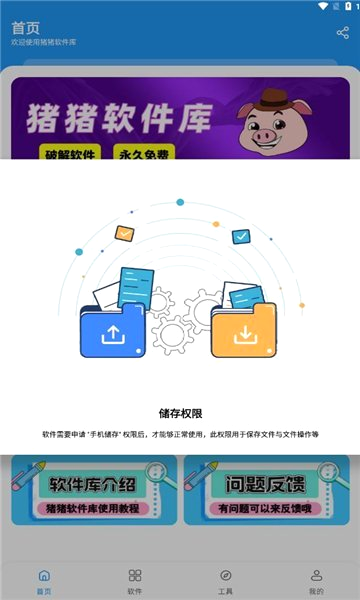
启动后应用会申请若干权限,通常包括存储读写与网络访问。前者用于保存资源包和清理残留文件,后者用于获取云端资源清单。这两项属于核心功能必需,可以放心授予。
相机、通讯录、通话记录这类与功能无关的权限,原则上可以直接拒绝,不影响使用。如果系统提供了「仅在使用时允许」的选项,优先选这一项,把权限范围压到最小。
第 4 步:熟悉首页与底部四个入口
底部导航是理解整个应用结构的关键,一共四个入口。首页承担公告与入口聚合的作用,开屏的公告专区会说明当前的可用状态以及需要注意的变更;软件是整个应用的主体,检索与分类都在这里完成;工具把音乐、影视、游戏等方向单独归拢,方便按场景直接进入;我的集中管理下载记录、密码锁与清理相关设置。
花两分钟把四个入口都点一遍,知道什么内容放在哪一栏,后面遇到问题就不容易卡在「找不到入口」上。
第 5 步:完成第一次资源检索
进入软件板块,点击顶部搜索框,输入一个你确实需要的资源名称或用途描述,例如「图片压缩」或「音乐播放器」。结果列表会给出匹配项以及体积、更新时间等基本信息,选一项进入详情页。
详情页里有三个操作入口:直接获取、用浏览器打开、复制链接。常规情况下选第一个最省事;需要保存到电脑或其他设备时,复制链接会更方便。第一次选不准也没关系,三条路径指向的是同一份资源。
第 6 步:确认下载并留意进度
提交后可以在个人中心的下载管理里看到任务,页面上会显示体积进度与当前速度。多项任务同时进行时,进度条是并行推进的,不必盯着其中一个等。
速度出现波动属于网络层面的正常现象,先别急着取消重来。观察一两分钟,若仍无进展,再切换网络环境或者换一种获取方式。相关处理顺序在获取环节问答里有更细的说明。
第 7 步:安装后清理并做一次设置
完成安装之后,回到下载管理页面使用「删除所有安装包」,把已经安装完成的包体一次性清理掉。这一步建议形成习惯,长期下来能省出可观的空间。
随后在设置里花一分钟做三件小事:设置一次启动密码,防止他人翻看下载记录;确认更新提醒处于开启状态,收藏的资源有新版本时会收到提示;检查一次存储权限是否正常,避免日后清理时因为权限被收回而无法删除文件。
权限与设置对照表
| 项目 | 建议 | 原因 |
|---|---|---|
| 存储读写权限 | 允许 | 保存资源包、清理残留文件必需 |
| 网络访问权限 | 允许 | 获取云端资源清单与更新提醒 |
| 通知权限 | 建议允许 | 更新提醒与下载完成提示依赖它 |
| 相机、通讯录等 | 拒绝 | 与核心功能无关,可压到最小授权 |
| 启动密码锁 | 建议开启 | 下载记录与收藏不希望被随手翻看时使用 |
| 未知来源安装权限 | 用完可关 | 仅首次安装需要,避免长期放开 |
上手之后可以继续了解的
熟悉基础操作后,再回头读核心功能解析会更有体感,那里讲了榜单怎么看、分类与关键词如何组合,以及一些能明显提升查找效率的用法。如果打算把它当作长期使用的资源入口,分类挑选思路这部分值得单独看一遍,它解释了不同类别下的资源特征与常见误区。